


Mis à jour le
14/9/2026

Créez un dashboard interactif Excel sans macro ! Utilisez formules et mise en forme conditionnelle pour visualiser vos données de manière dynamique.

En bref : Créer un dashboard interactif dans Excel ne nécessite aucune connaissance en programmation (VBA). En utilisant les Tableaux de Données, les Tableaux Croisés Dynamiques (TCD) et les segments (slicers), vous pouvez transformer des données brutes en un outil d'aide à la décision dynamique. Ce guide vous apprend à structurer vos sources, créer des KPI visuels et automatiser la mise à jour de vos rapports pour un impact professionnel immédiat.
Aujourd’hui, savoir créer un tableau de bord interactif dans Excel est une compétence précieuse pour analyser efficacement des données et appuyer ses décisions. Bonne nouvelle : nul besoin de maîtriser les macros ou VBA !
Grâce aux formules, tableaux croisés dynamiques, et à la mise en forme conditionnelle, il est possible de bâtir un dashboard dynamique directement dans Microsoft Excel.
Dans cet article, nous allons apprendre à créer pas à pas un tableau de bord pour suivre les ventes d'une boutique en ligne fictive : DataShop. Nous illustrerons chaque étape avec des exemples concrets et des suggestions de visuels pour faciliter votre lecture.
Avant de créer un tableau, une bonne préparation est essentielle. Imaginez construire une maison : vous ne commencez pas par poser les fenêtres, mais par établir des fondations.
Avec Excel, c’est la même chose : les données brutes doivent être organisées pour que les outils d’analyse (formules, filtres, segments, graphiques) puissent fonctionner correctement.
Chaque ligne représente un enregistrement (par exemple : une vente spécifique), et chaque colonne représente une information précise sur cette vente.
Voici notre structure pour notre table de ventes Data_Ventes, qui rassemble toutes les données collectées sur DataShop depuis janvier 2025 :
Chaque commande passée par un client est une ligne de notre tableau.
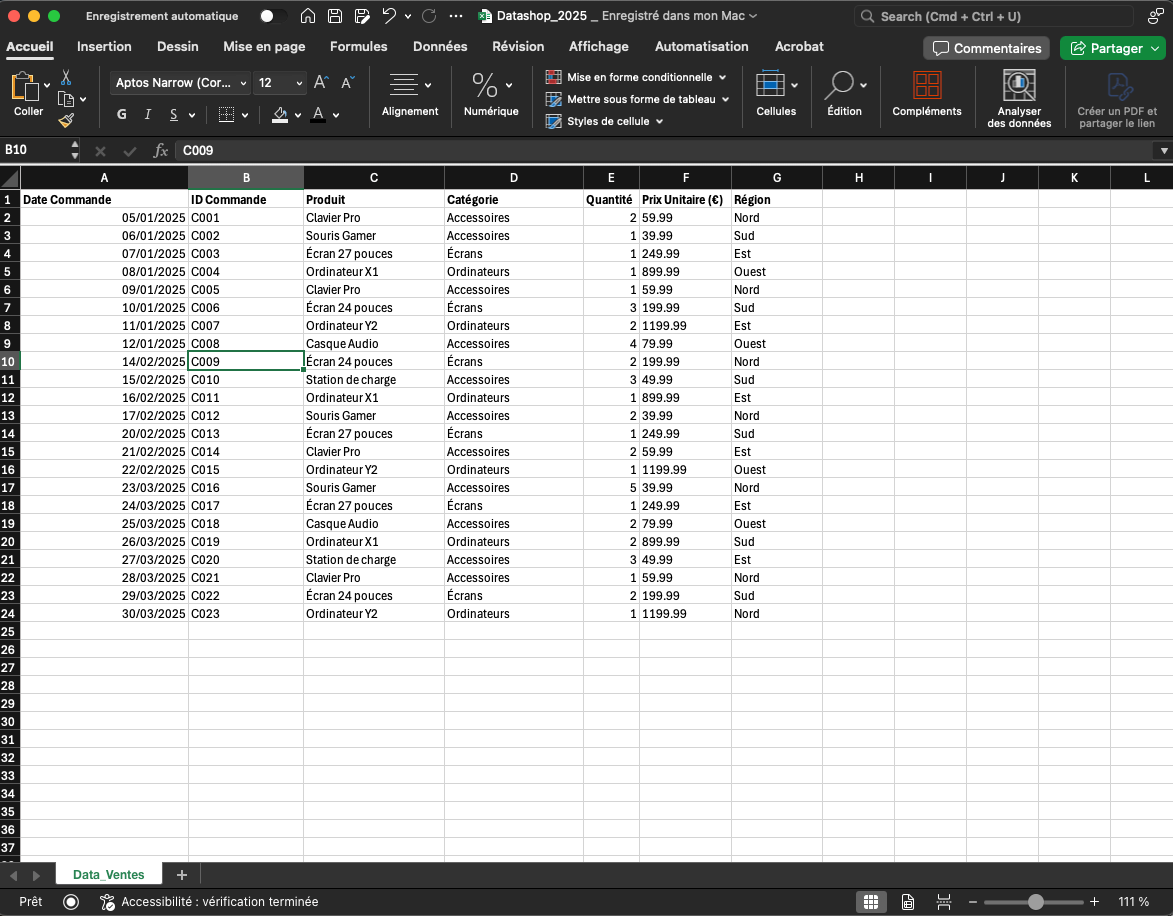
Lorsque vous préparez vos données pour un dashboard interactif Excel, il est crucial d'éviter certaines erreurs courantes qui pourraient vous faire perdre énormément de temps plus tard.
La première erreur est de fusionner des cellules dans votre source de données. Même si cela peut sembler rendre le fichier plus joli visuellement, cela pose de gros problèmes lorsque vous voulez créer des tableaux croisés dynamiques ou appliquer des filtres. Excel ne sait plus comment lire vos données de manière logique, ce qui peut rendre certaines fonctionnalités inutilisables ou fausser vos résultats.
La deuxième erreur fréquente est de mettre plusieurs informations dans une seule cellule. Par exemple, si dans une cellule vous écrivez "Produit : Clavier Pro, Prix : 59,99€", vous ne pourrez pas extraire ces informations facilement pour faire des calculs ou des filtres spécifiques. Chaque cellule doit contenir une seule donnée clairement identifiable, comme "Clavier Pro" dans une colonne "Produit" et "59,99" dans une colonne "Prix Unitaire (€)".

Enfin, il faut absolument éviter de laisser des lignes ou des colonnes vides dans votre bloc de données.

Ces espaces vides peuvent perturber la lecture automatique de la table par Excel, couper les tableaux croisés dynamiques ou encore rendre les filtres incomplets. Excel considère souvent une ligne vide comme la fin d’un ensemble de données, ce qui peut rendre votre dashboard incorrect sans que vous compreniez immédiatement pourquoi.
Une fois les données correctement préparées et structurées dans une table propre, vous pouvez passer à l’étape de construction.
C’est à ce moment que vous allez commencer à assembler les briques de votre tableau de bord Excel, en utilisant les outils natifs d’Excel comme les tableaux croisés dynamiques, les graphes et les formules.
Ici, on ne parle pas encore d’interactivité poussée ou de mise en page soignée, mais bien de construire les éléments de base qui vous permettront d'analyser efficacement vos données.
Le tableau croisé dynamique (ou TCD) est l’un des outils les plus puissants d’Excel. Il permet de résumer, d’agréger et de croiser les données en quelques clics. Pour un tableau de bord, c’est la base incontournable.
Depuis la feuille Data_Ventes, on sélectionne une cellule du tableau de données, puis on insère un TCD via le menu "Insertion" → "Tableau croisé dynamique". Dans la boîte de dialogue, on choisit de l’insérer dans une nouvelle feuille.
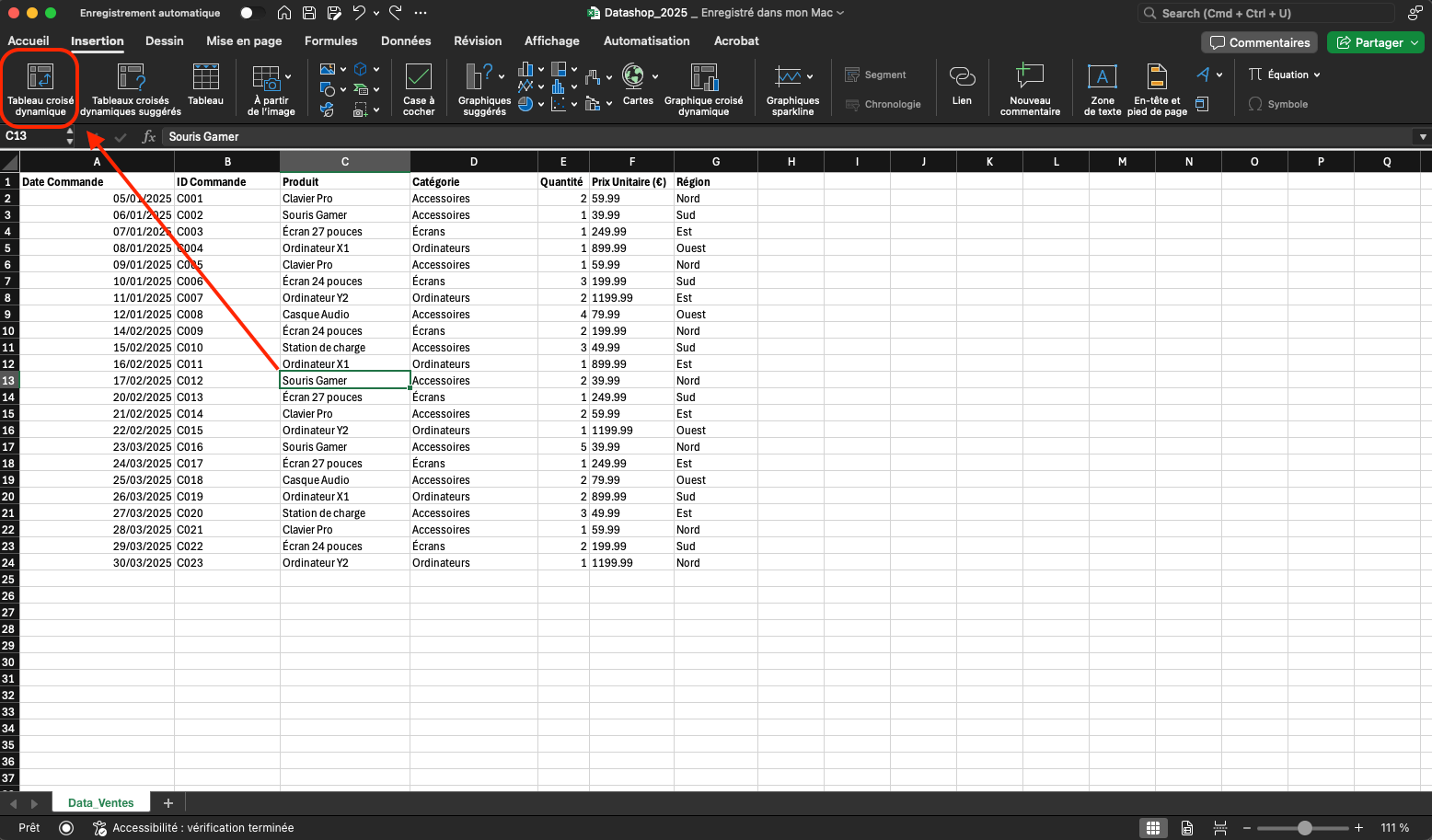
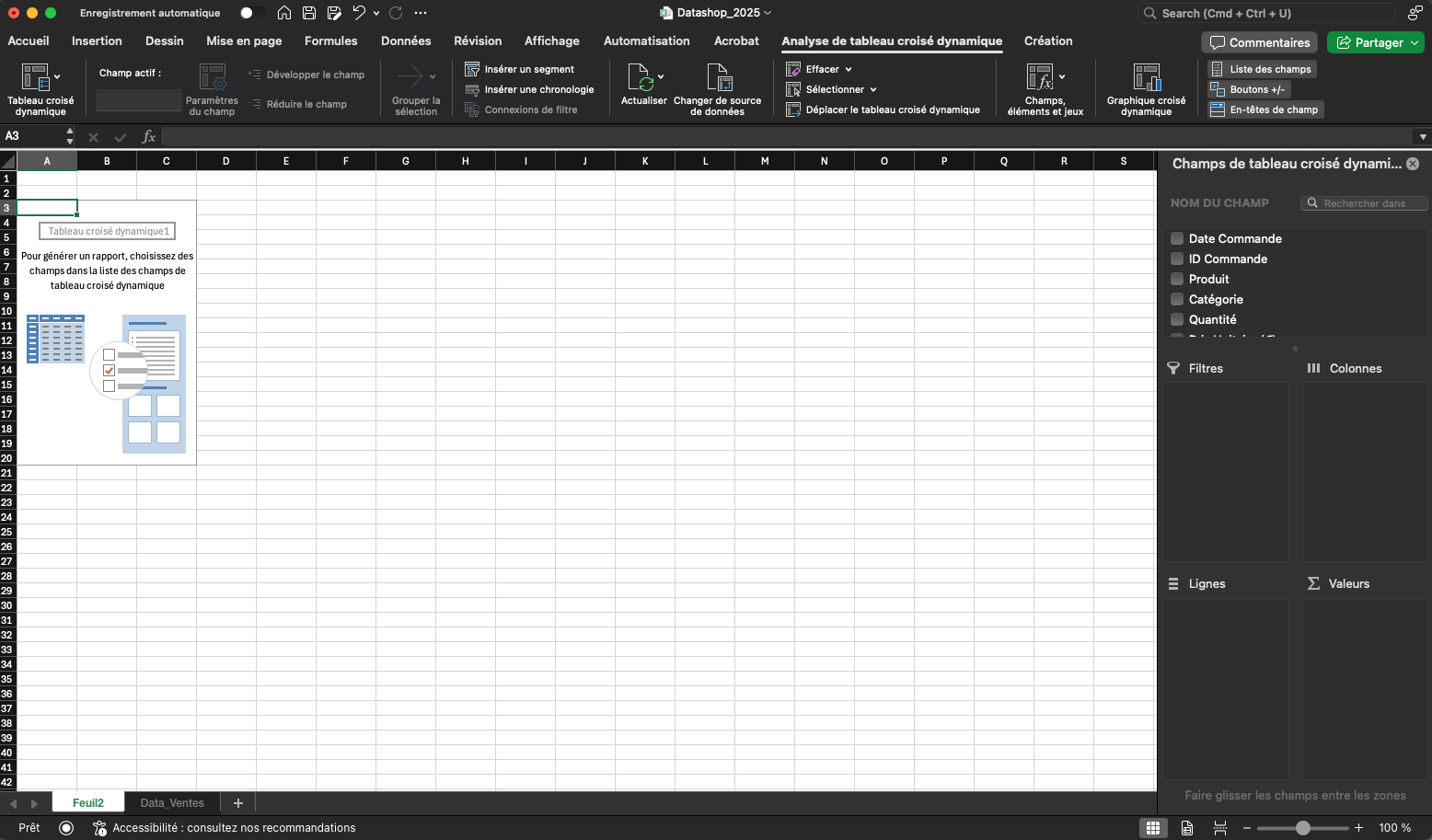
Dans notre exemple DataShop, on souhaite d’abord visualiser le chiffre d’affaires par catégorie de produit.
Une fois le TCD inséré, on place "Catégorie" dans la zone lignes. Ensuite, on clique dans le TCD, puis dans l’onglet "Analyse de tableau croisé dynamique", on sélectionne "Champs, éléments et jeux" → "Champ calculé".

Dans la fenêtre qui s’ouvre, on appelle notre champ "Montant Total" et on écrit la formule suivante :
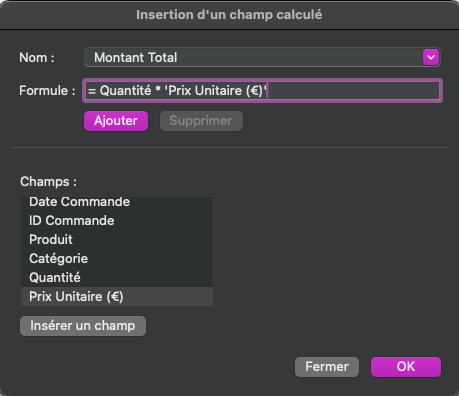
Excel se base alors sur les champs existants pour générer ce calcul à la volée, sans modifier la source. Une fois le champ ajouté, il apparaît dans la zone valeurs du TCD, et affiche automatiquement le chiffre d’affaires total par catégorie.
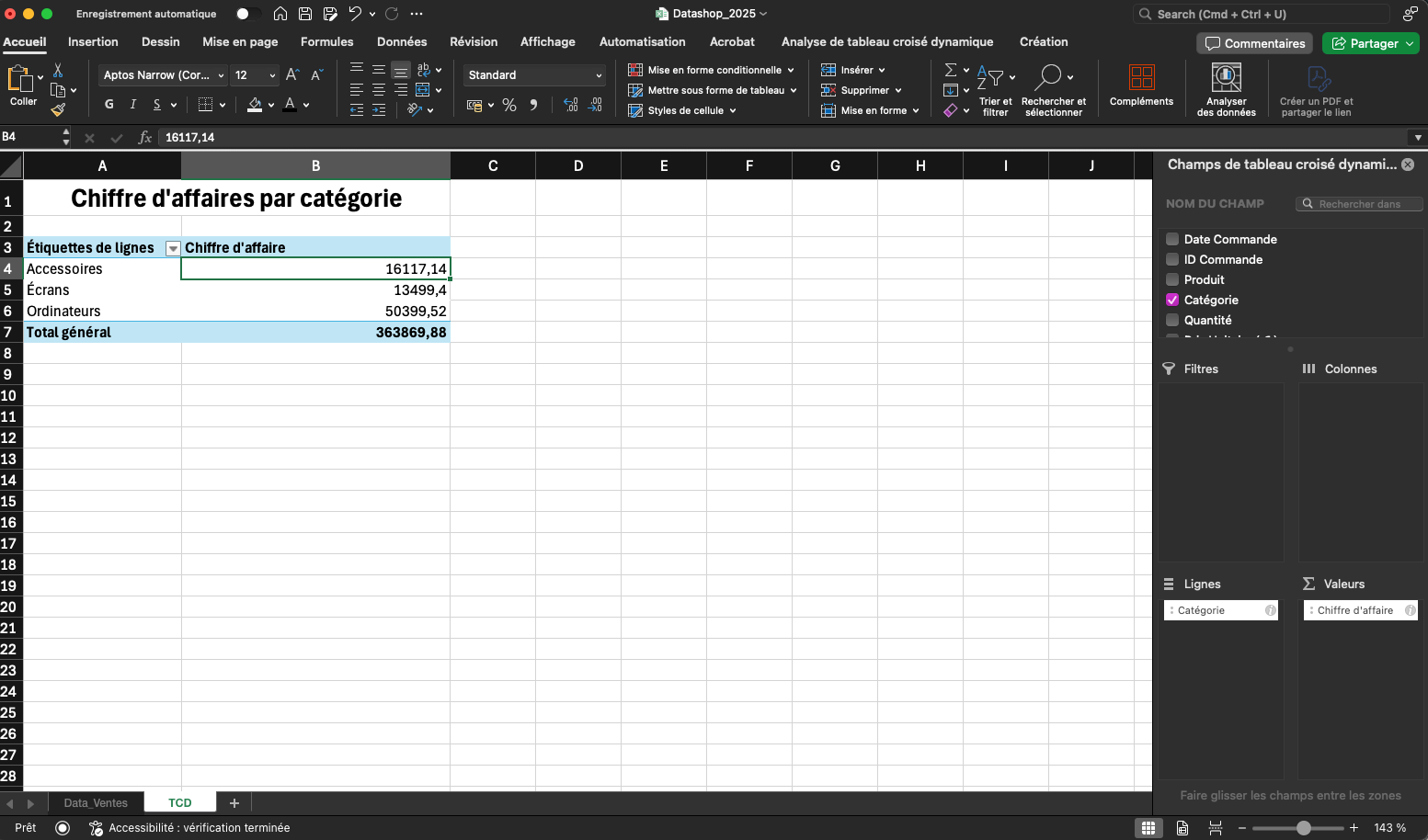
Ce TCD offre une première lecture essentielle : on identifie très rapidement quelles catégories (Accessoires, Écrans, Ordinateurs…) génèrent le plus de chiffre d'affaire.
Astuce : en cliquant sur le (i) à droite du champ 'Chiffre d'affaire' dans les valeurs, puis en cliquant sur 'Nombre...' dans la fenêtre qui s'ouvre :
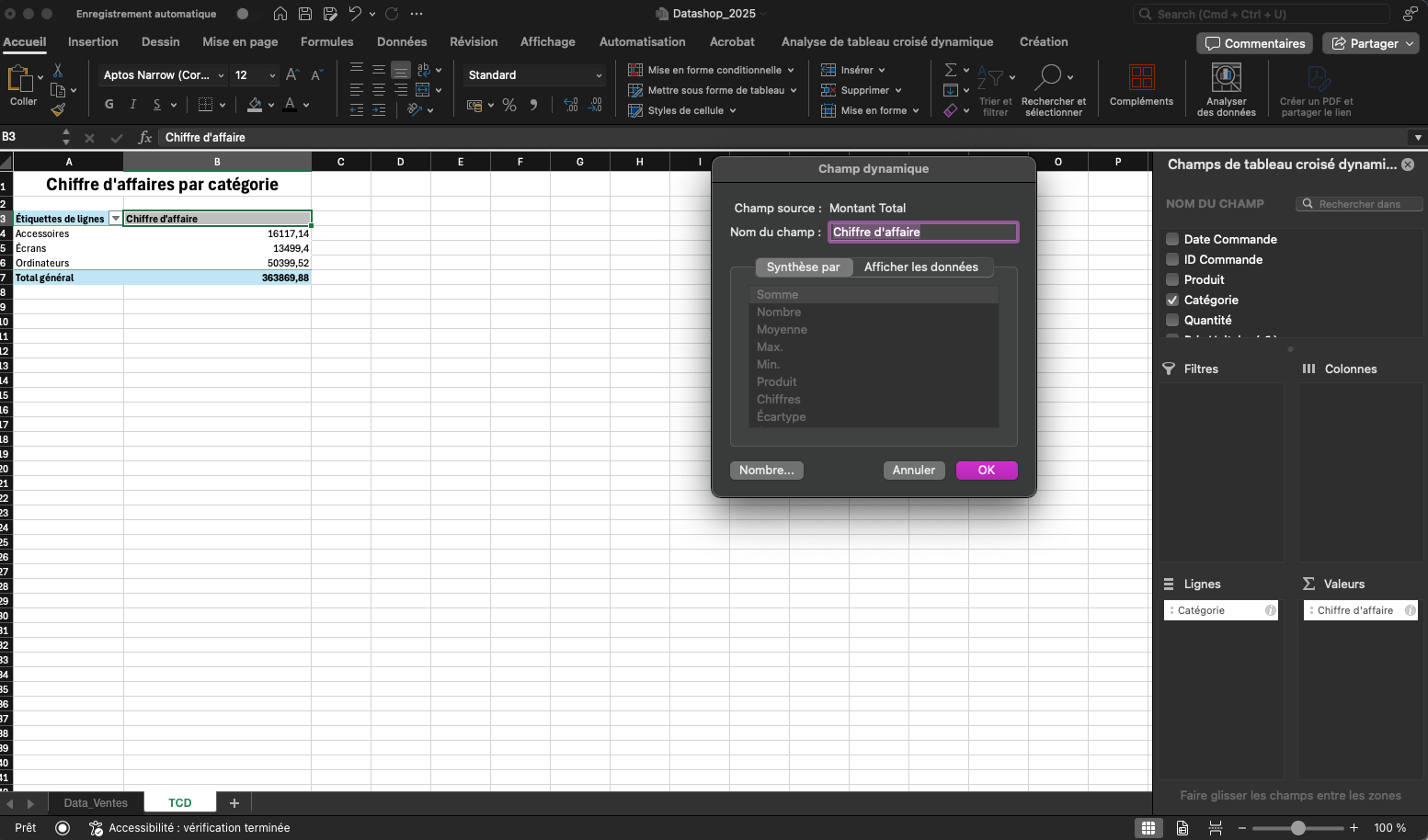
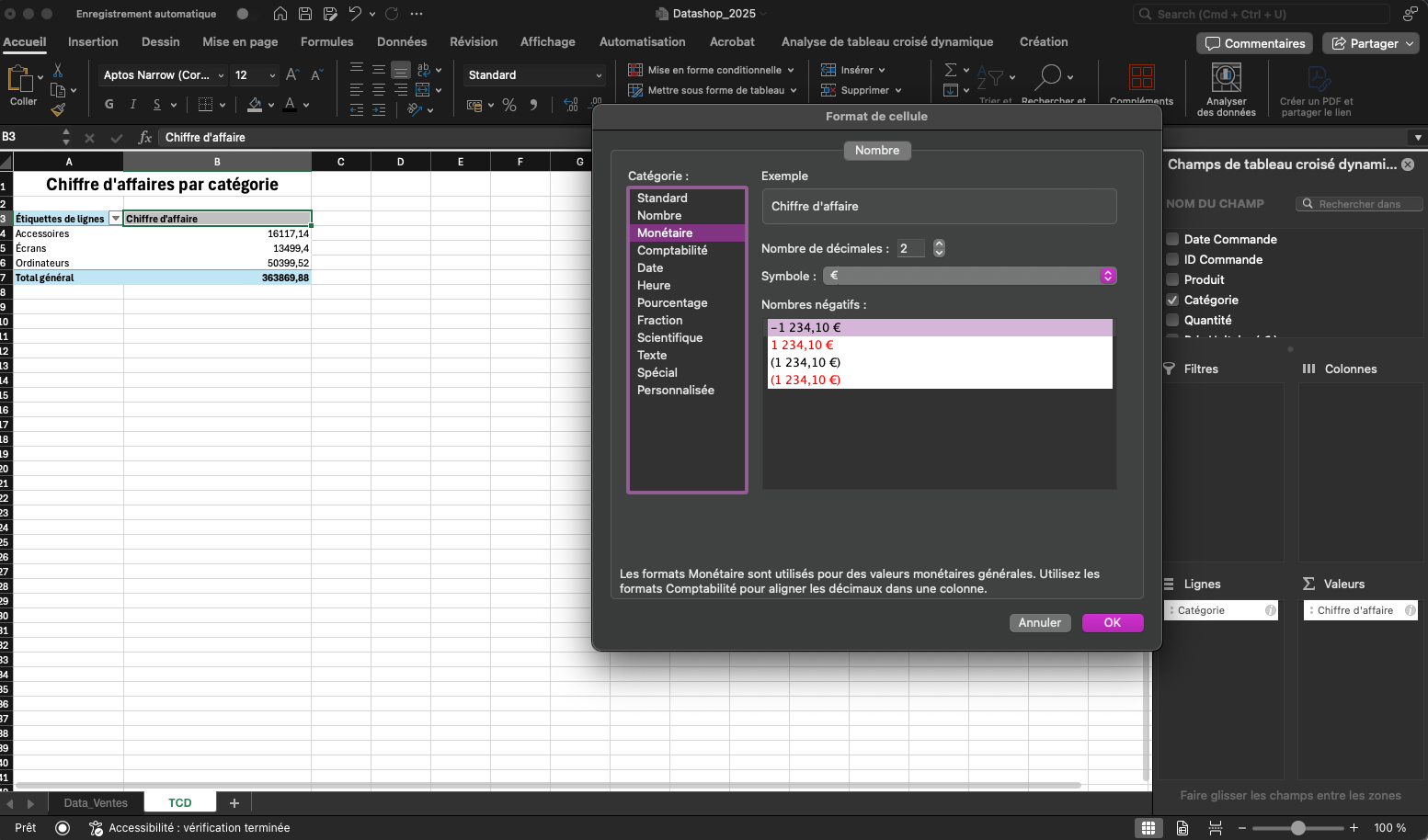
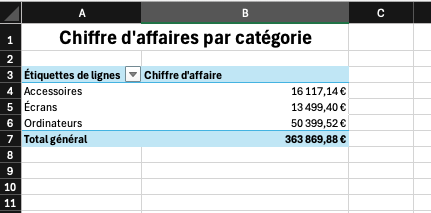
Vous pouvez choisir le format que vous souhaitez pour le champ que vous avez créé, par exemple 'Monétaire' pour mon champ 'Chiffre d'affaire' qui calcule le montant total :
Cela donne une synthèse claire du poids de chaque famille de produits dans les ventes globales.
Un tableau de bord pertinent doit permettre de lire les données sous différents angles. L’idéal est donc de dupliquer la méthode précédente pour générer d’autres tableaux croisés dynamiques.
Ces nouvelles vues vous permettront d’explorer les ventes par région, de suivre l’évolution mensuelle, de calculer le nombre de commandes ou encore d’estimer le panier moyen.
Prenons à nouveau l’exemple de DataShop. On souhaite maintenant analyser le chiffre d’affaires par mois. On crée un nouveau TCD, toujours à partir de Data_Ventes, à côté de mon TCD 'Chiffre d'affaire par catégorie'.
Cette fois, on place "Date Commande" dans la zone lignes, puis on effectue un clic droit sur une des dates du tableau pour sélectionner "Grouper" → "Mois". Cela permet à Excel de regrouper automatiquement les données par mois calendaire.
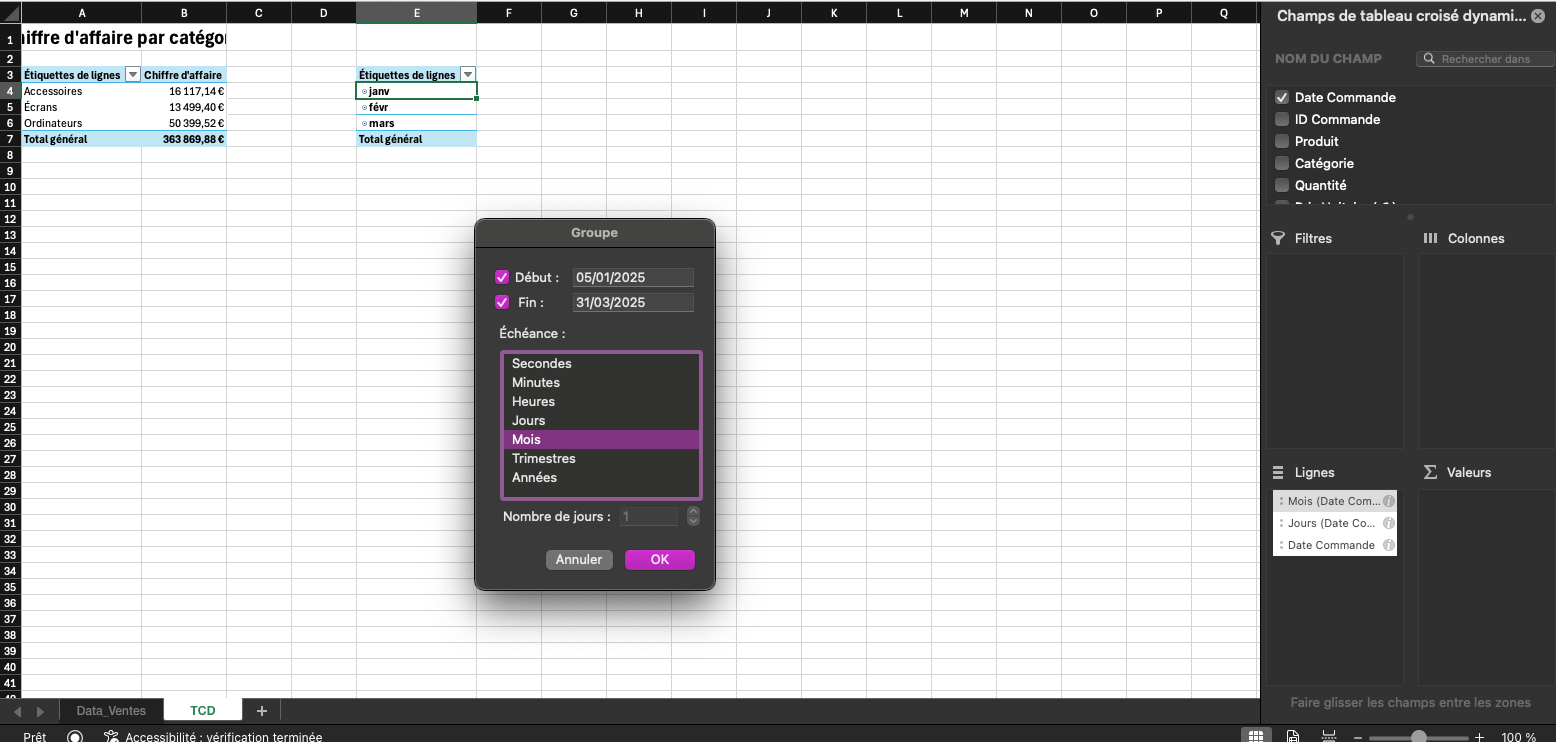
Comme dans l'étape précédente, on crée un champ calculé en reprenant la formule =Quantité * 'Prix Unitaire (€)'.
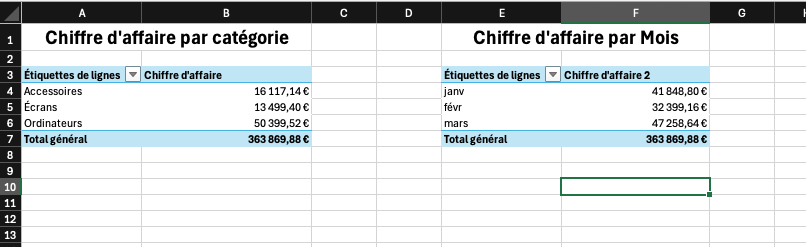
Le résultat dans la zone valeurs permet d'afficher le chiffre d'affaires mensuel. C’est un excellent point de départ pour construire une visualisation temporelle de la performance de la boutique.
Les TCD sont très efficaces pour l’analyse, mais pour un tableau de bord destiné à être partagé ou présenté, il faut absolument ajouter des graphismes.
Excel permet de transformer directement un TCD en graphique croisé dynamique via l’onglet "Insertion" → "Graphique". Vous pouvez choisir le type le plus adapté en fonction du message à transmettre.
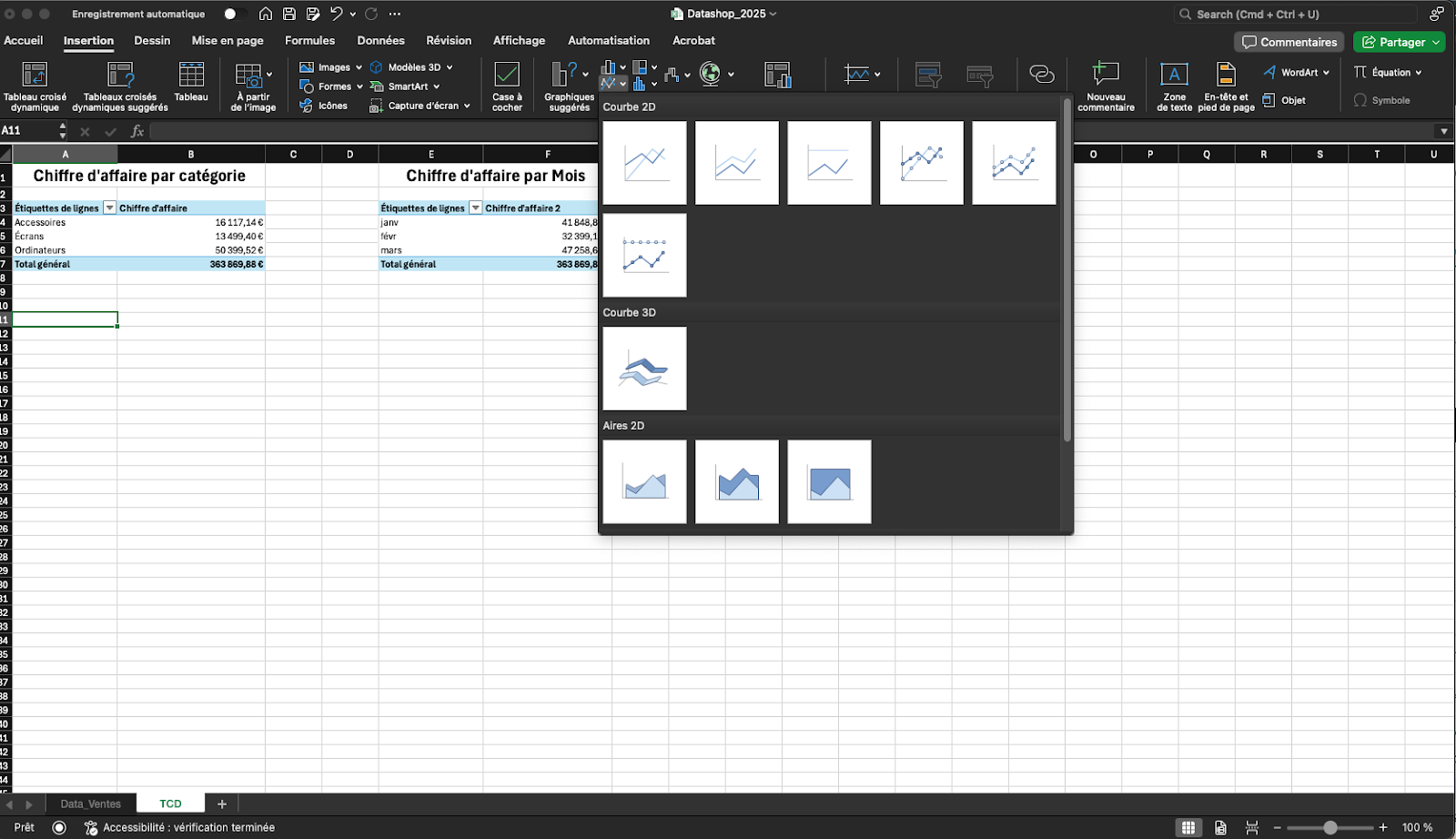
Pour montrer une évolution dans le temps, la courbe est idéale. Pour comparer des proportions, on préfère les secteurs ou les barres horizontales.
Dans DataShop, on choisit donc de convertir le TCD des ventes mensuelles en graphique en secteurs, ce qui permet de visualiser clairement les périodes de pic ou de creux.
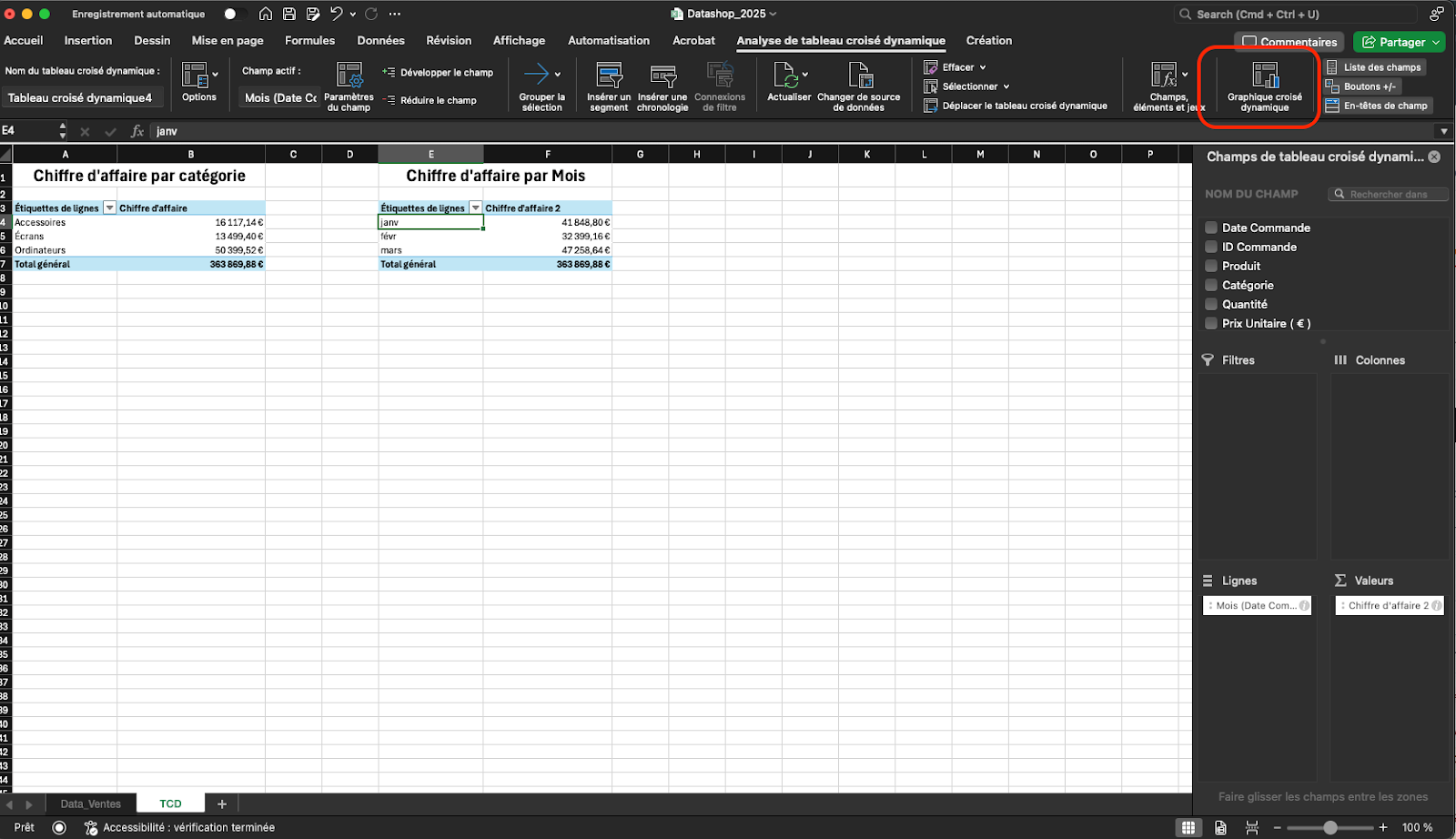
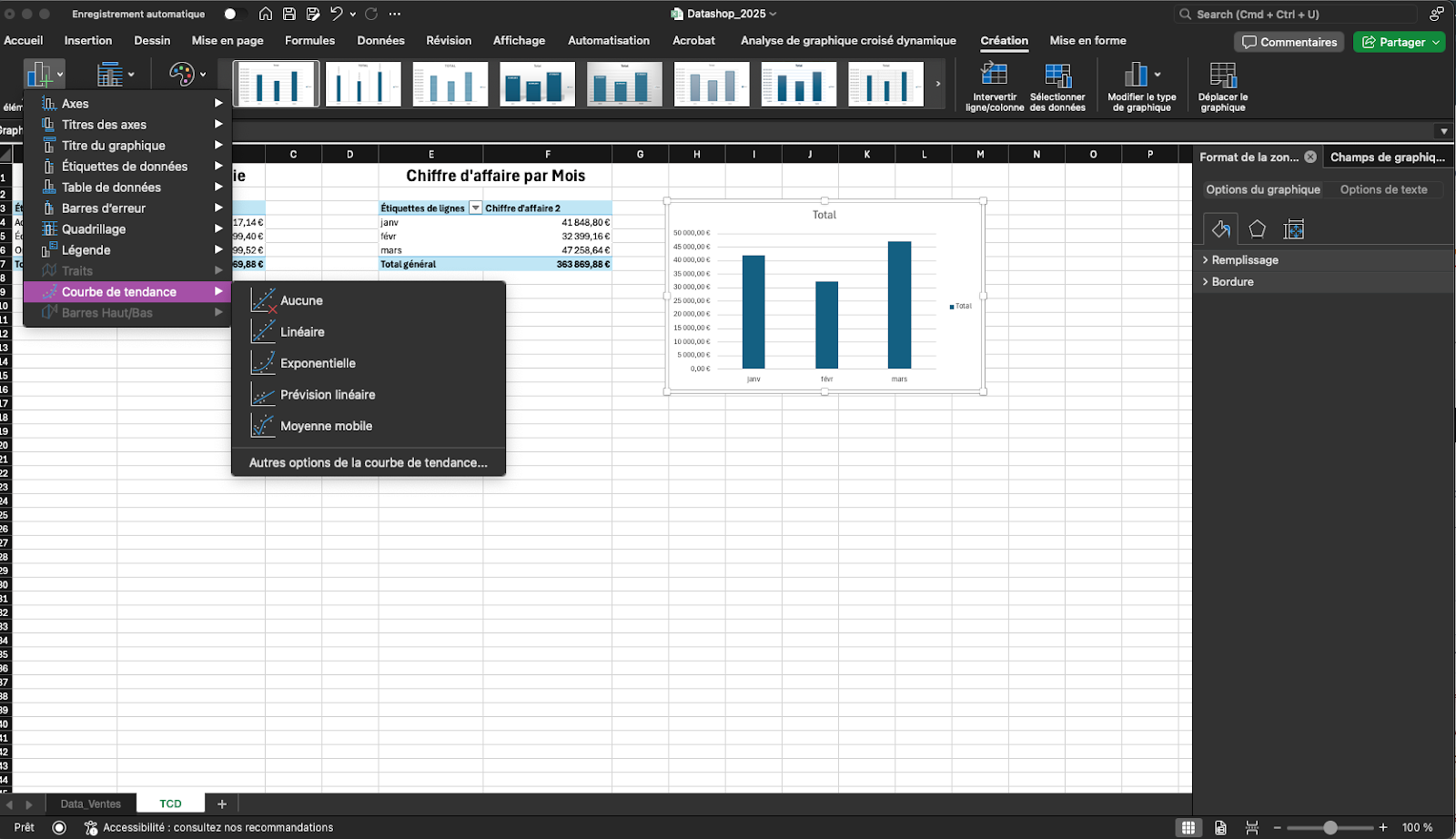
Pour améliorer la visualisation, nous pouvons ajouter une courbe de tendance linéaire
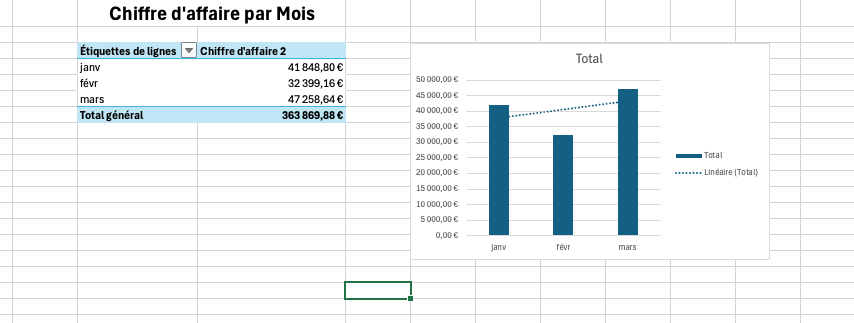
En parallèle, on génère un graphique en secteurs basé sur le TCD par catégorie pour montrer la part de chaque type de produit dans le chiffre d’affaires total.
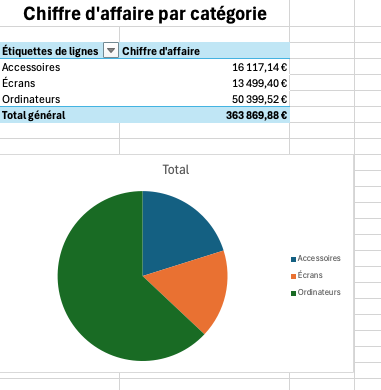
Ces graphiques sont mis à jour automatiquement dès que les données changent, ce qui en fait un élément dynamique clé du dashboard.
Les segments permettent d’ajouter des filtres visuels très intuitifs. Ils fonctionnent comme des boutons que l’on clique pour filtrer un ou plusieurs tableaux croisés dynamiques.
Dans notre dashboard DataShop, nous voulons par exemple filtrer les résultats par région. Il suffit de cliquer sur un TCD, puis d’aller dans "Insertion" → "Segment", de cocher "Région" et de valider.
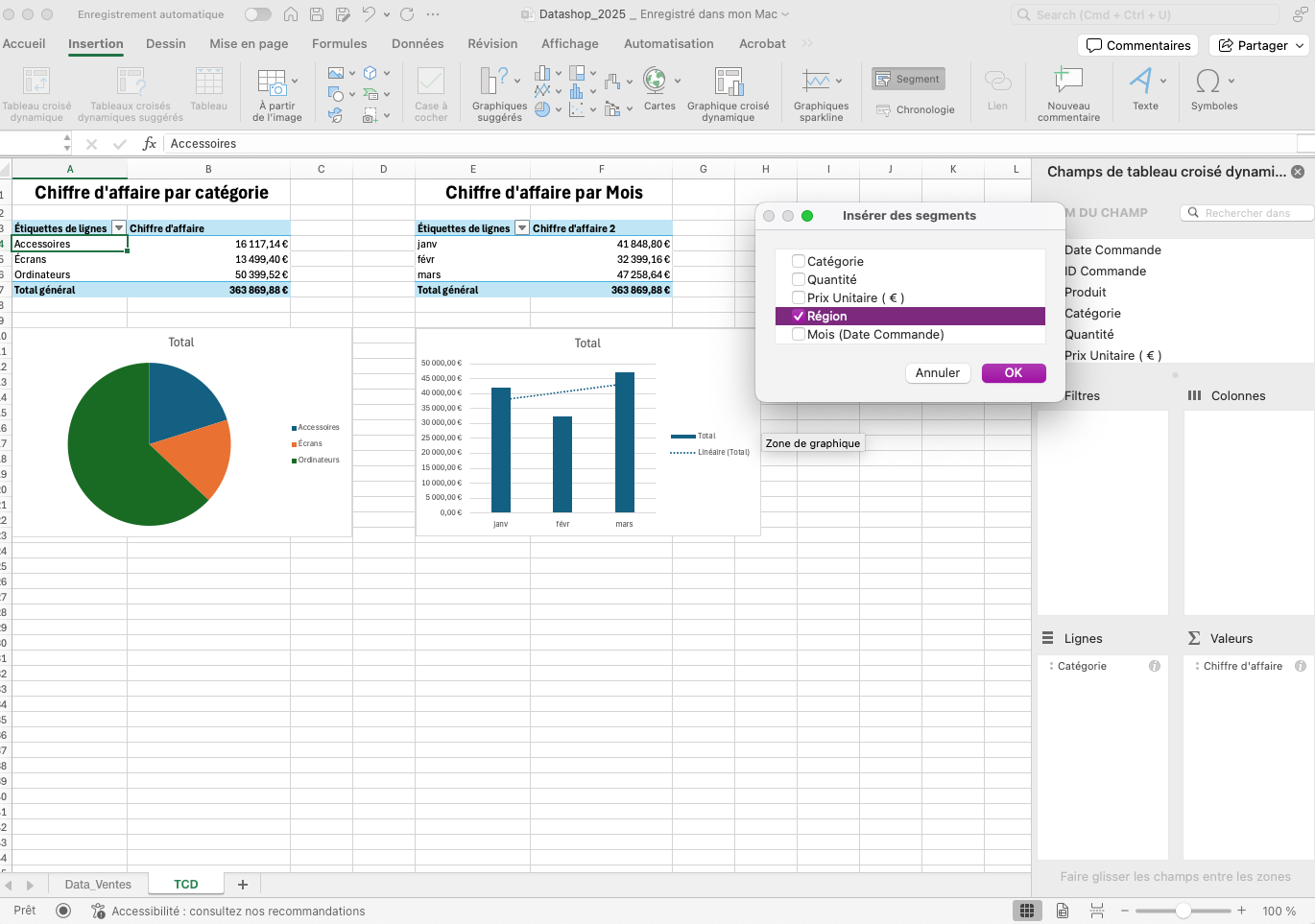
Le segment s’affiche et vous pouvez cliquer sur une région pour voir instantanément les données associées.
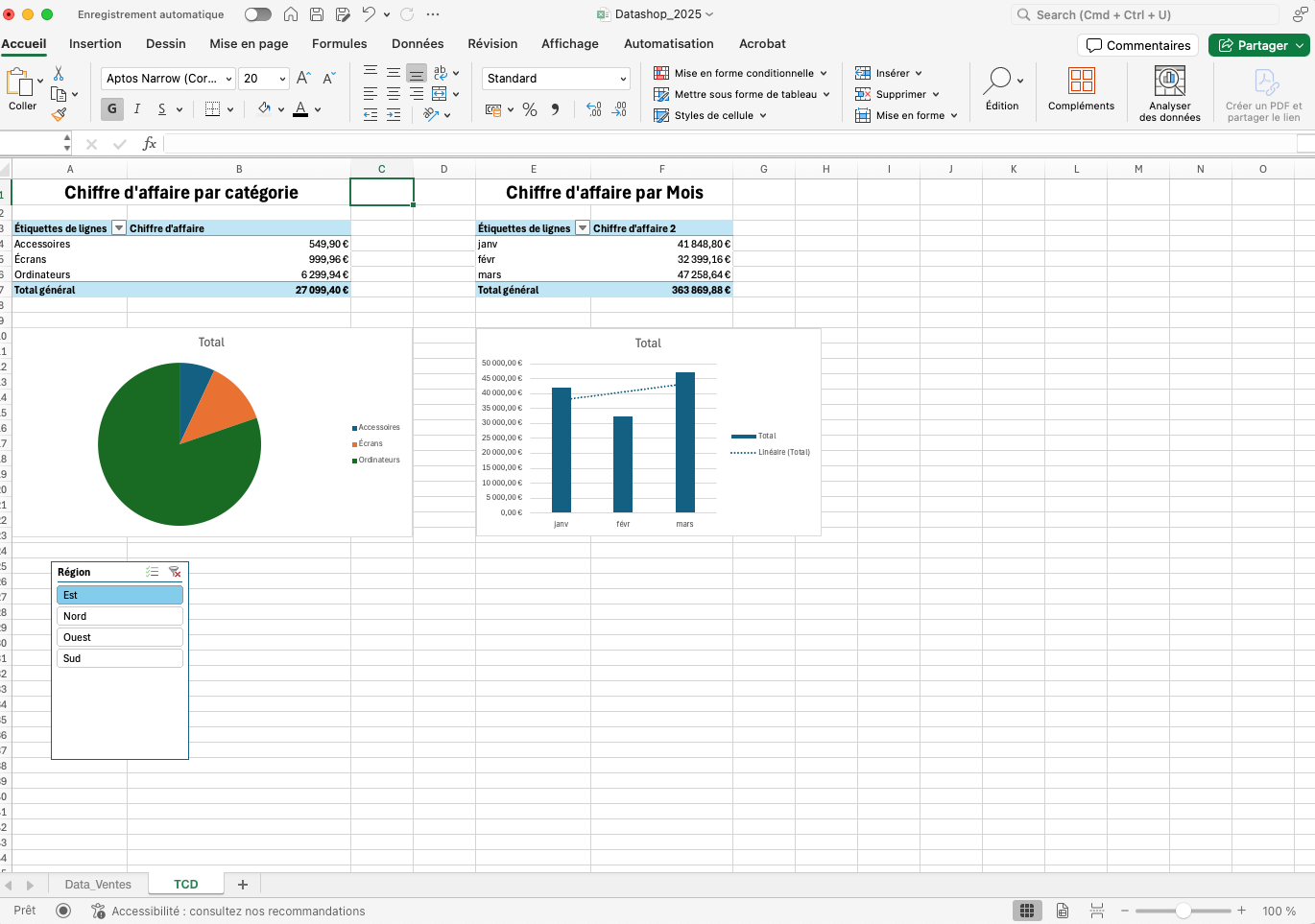
Pour que l’interactivité soit complète, il est important que le segment agisse sur tous les graphiques concernés. Il faut donc connecter ce segment à plusieurs TCD.
Pour cela, faites un clic droit sur le segment → "Connexions de rapport", puis cochez tous les tableaux croisés dynamiques liés à votre dashboard.
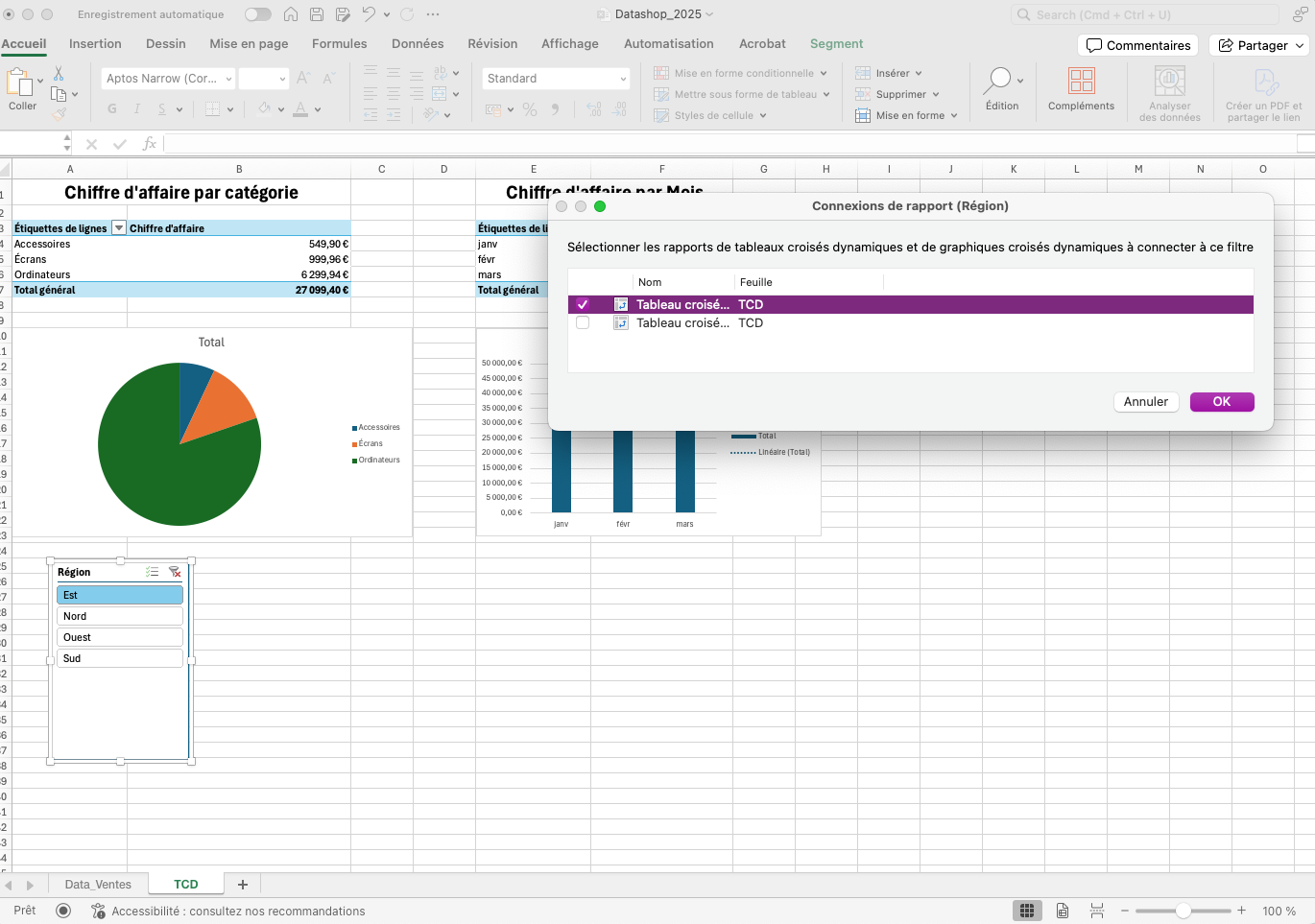
À partir de là, un seul clic dans un segment filtrera l’ensemble des visualisations de manière synchronisée.
La chronologie est une version temporelle du segment. Elle permet de filtrer les données par mois, trimestre ou année, en un clic.
Dans DataShop, pour permettre une analyse par mois, sélectionnez un TCD contenant la date de commande, puis insérez une chronologie (Insertion → Chronologie → Date Commande).
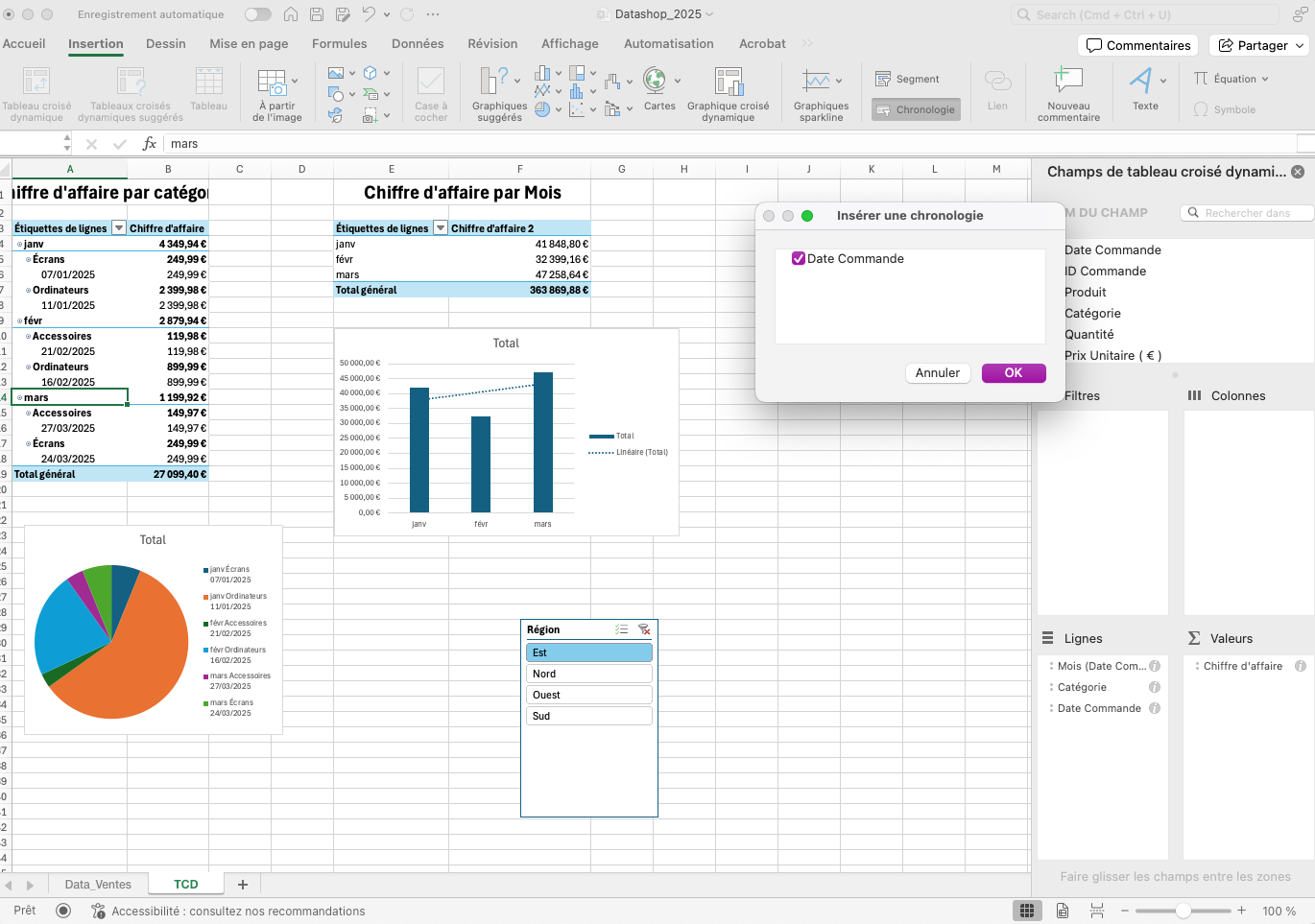
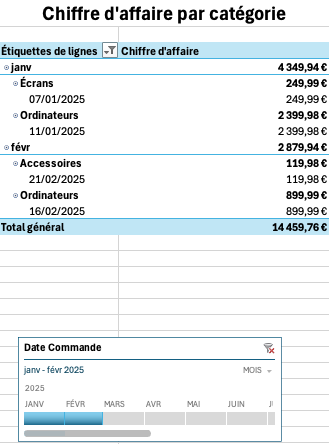
Vous pourrez ensuite sélectionner une période précise, comme "janvier à février", et voir l’évolution des ventes sur cette période.
Un bon tableau de bord ne doit pas seulement fonctionner, il doit se lire facilement. Ajoutez des titres explicites à tous vos graphiques (ex. : "Évolution des ventes mensuelles"), utilisez des couleurs cohérentes pour identifier les catégories (Accessoires en bleu, Écrans en vert…), et alignez vos objets pour créer une structure visuelle harmonieuse.

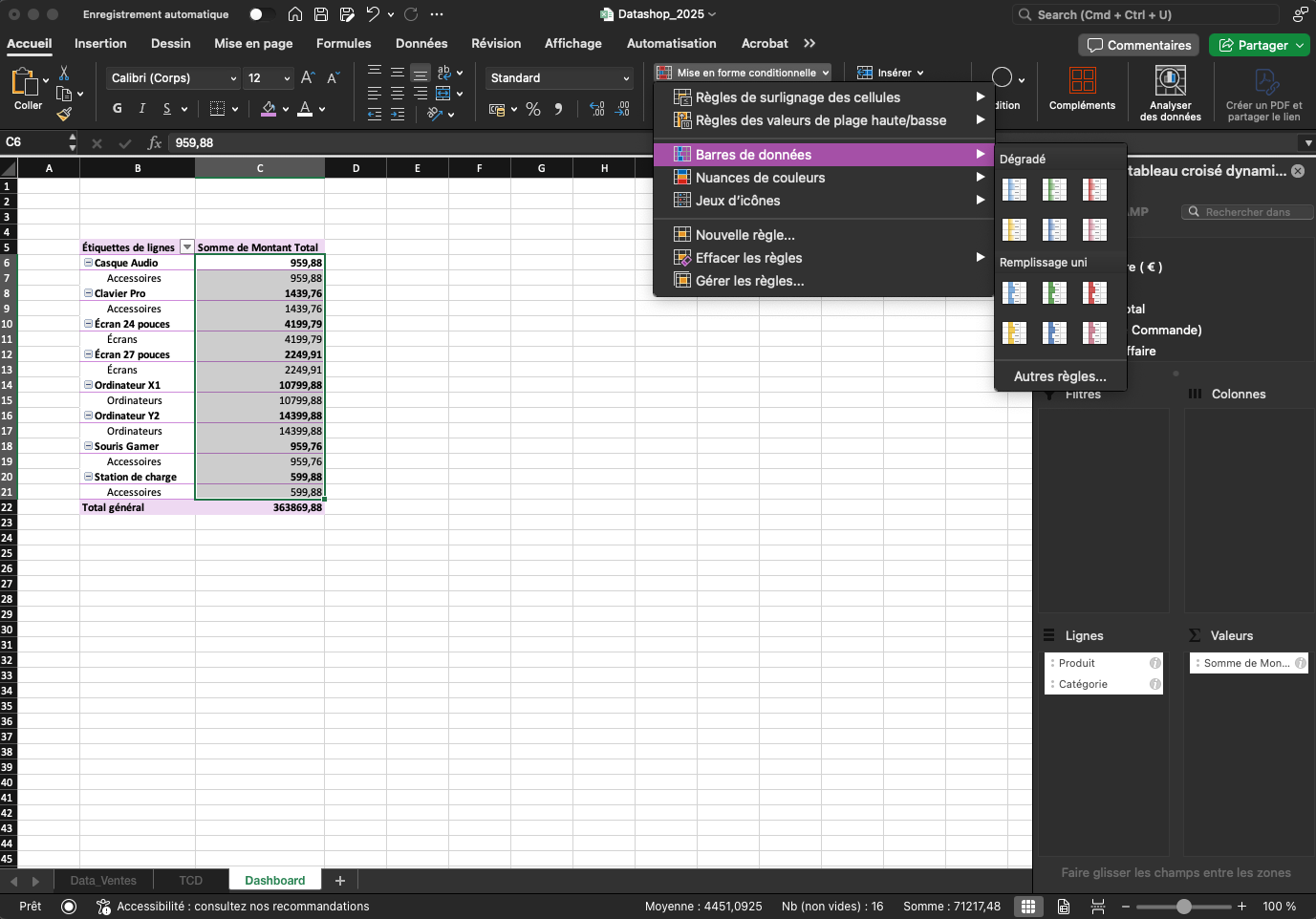
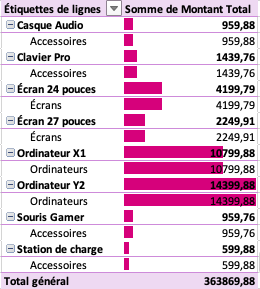
Si vous affichez un tableau avec les ventes par produit ou par région, la mise en forme conditionnelle permet de mettre en évidence les valeurs importantes.
Par exemple, vous pouvez ajouter des barres de données pour que les produits les plus vendus ressortent visuellement, ou des icônes (flèches montantes, pastilles vertes/rouges) pour indiquer les hausses ou baisses.
Organisez vos graphiques par zones thématiques :
Ajoutez des titres et des encarts de légende pour guider la lecture. Une bonne mise en page fait gagner un temps précieux à celui qui utilise le tableau.
Astuce : pensez à toujours écrire les informations les plus importantes en haut à gauche de votre dashboard, et aller de plus en plus dans le détail vers le bas à droite. Un dashboard se lit comme un livre !
Avant de considérer votre dashboard terminé, il faut s’assurer que tous les TCD et graphiques sont bien reliés à la table Data_Ventes.
Pour faire le test, ajoutez une nouvelle ligne à votre base, actualisez les tableaux, et vérifiez que tout se met à jour automatiquement.
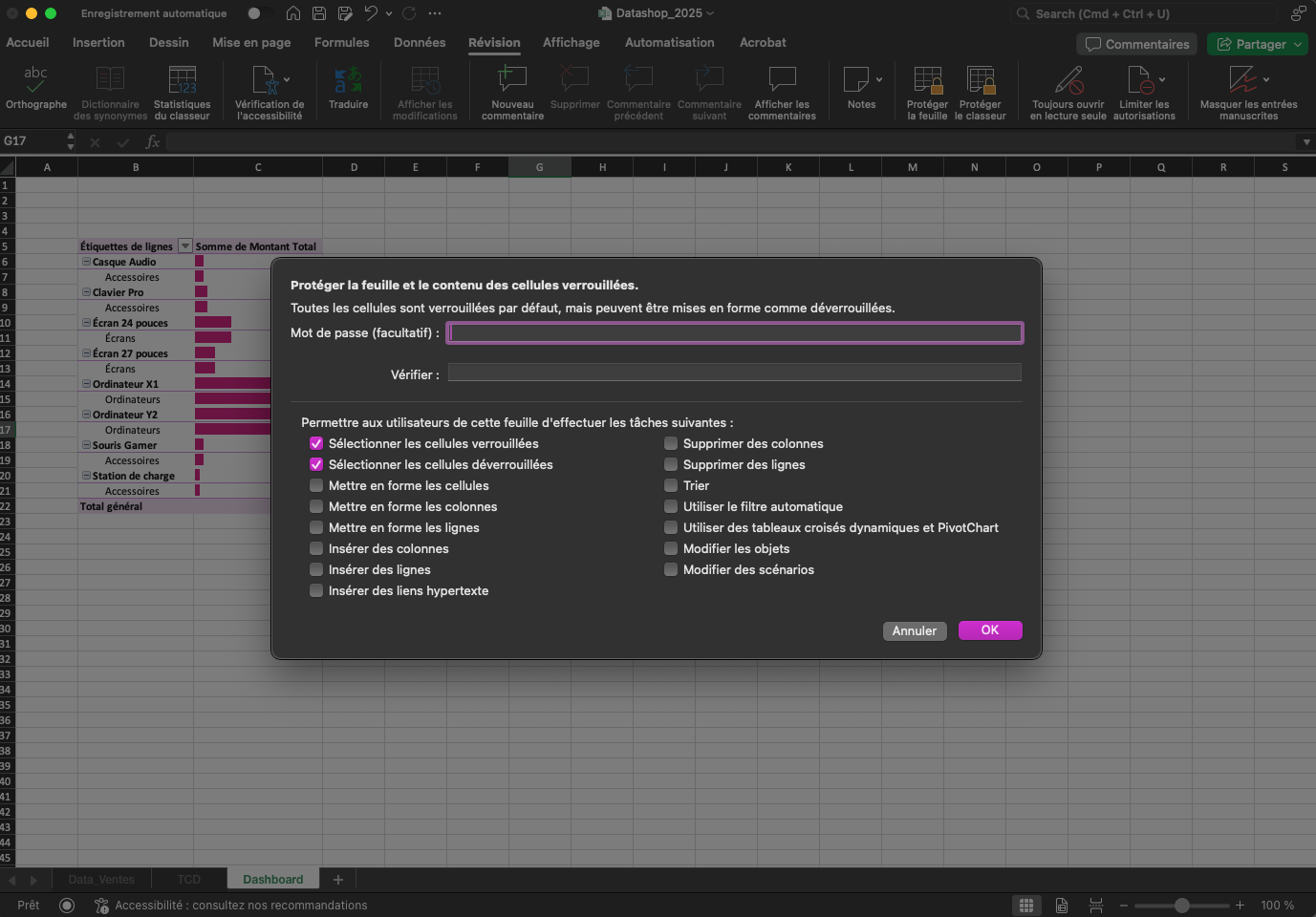
Une fois votre tableau de bord terminé, protégez-le pour éviter les erreurs de manipulation. Allez dans l’onglet "Révision" → "Protéger la feuille", et choisissez de verrouiller certaines cellules tout en laissant les segments ou filtres actifs.
Pour partager votre tableau de bord par mail ou en PDF, définissez une zone d’impression ou une mise en page claire.

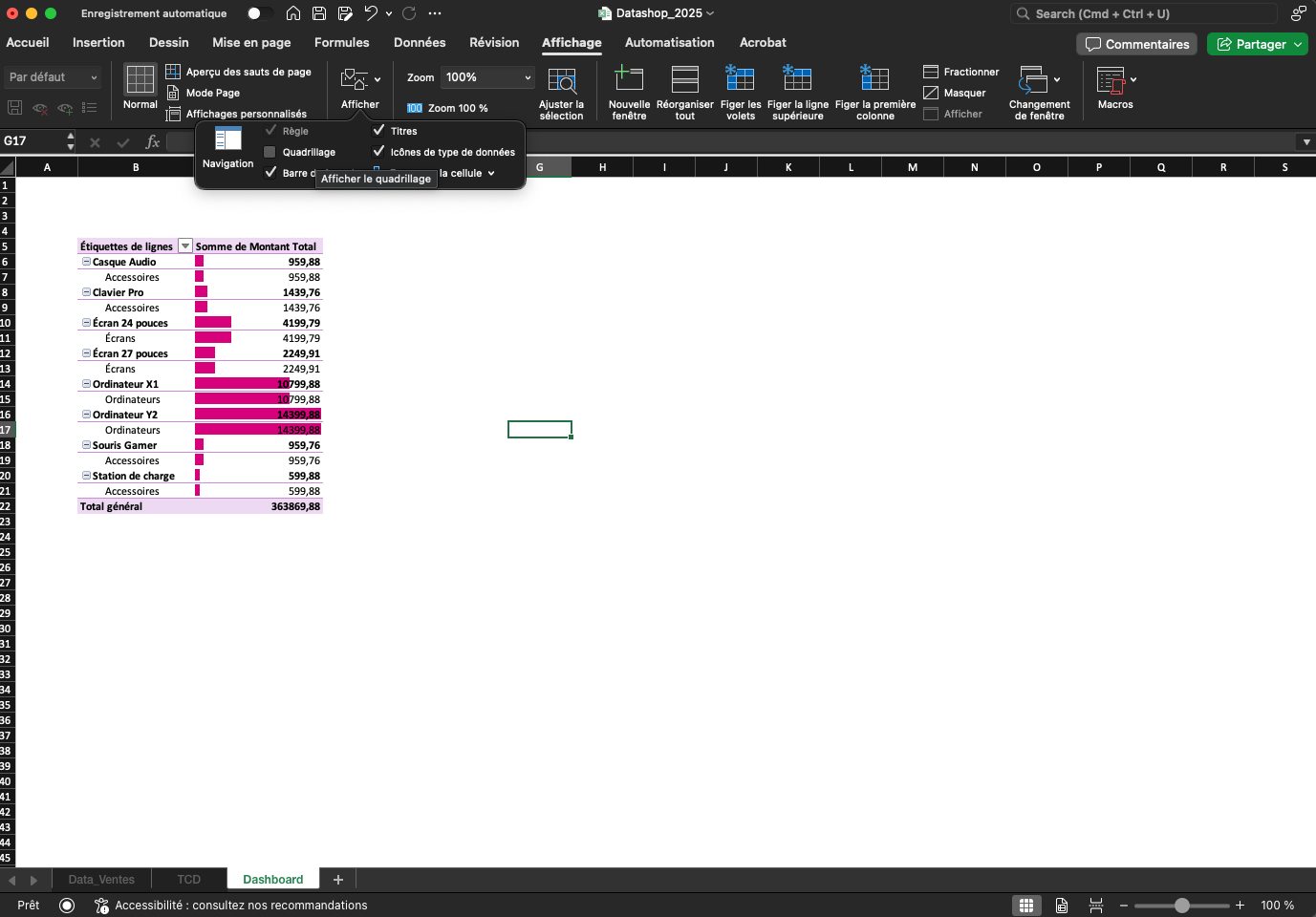
Supprimez les lignes de grille, masquez les onglets inutiles, et adaptez les tailles de colonnes pour que tout tienne sur une ou deux pages lisibles.
Pour supprimer les lignes de grille, allez dans 'Affichage' → 'Afficher' → 'Quadrillage'.
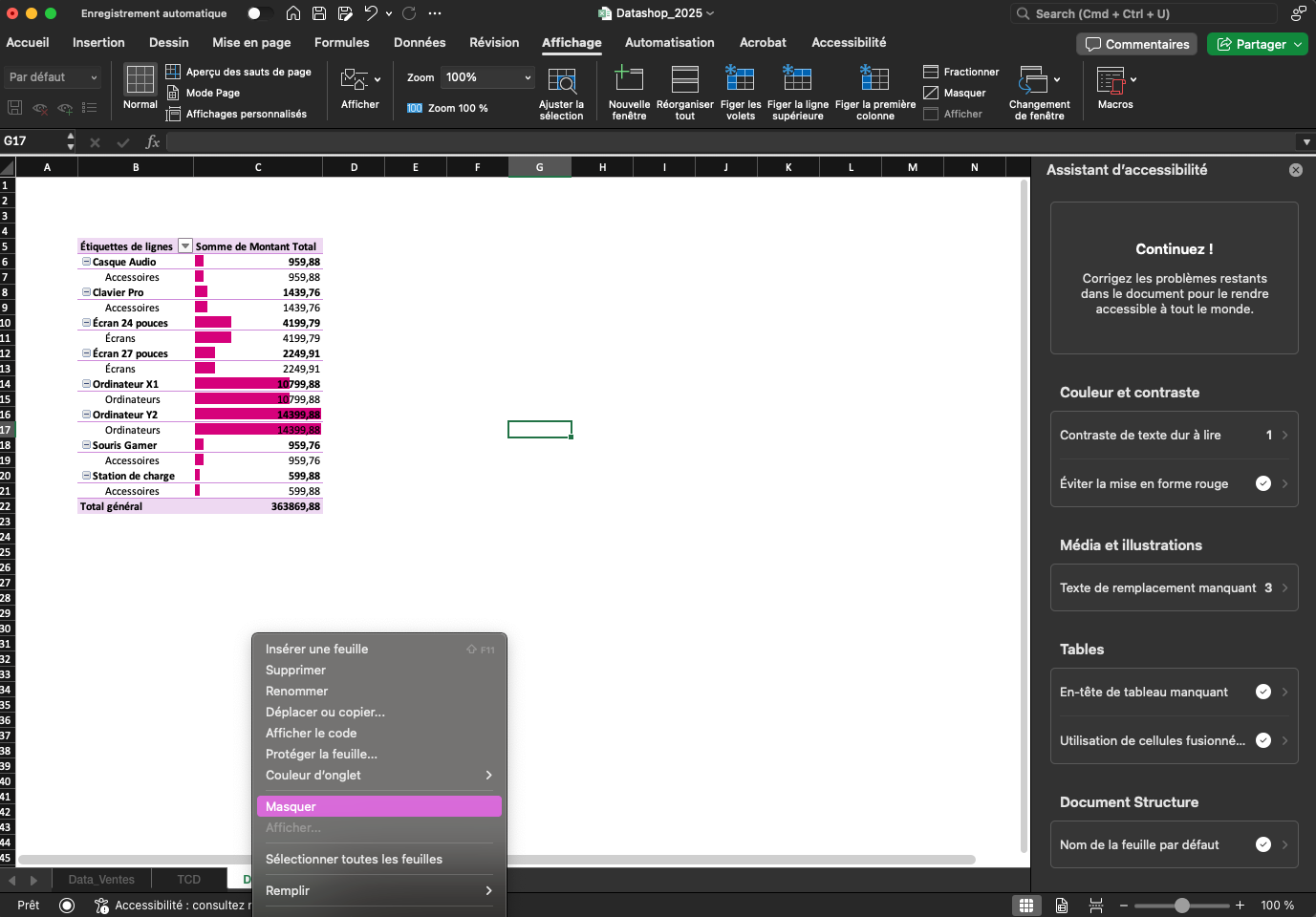
Pour masquer les onglets inutiles, faites un clic droit sur l'onglet à masquer → 'Masquer'.
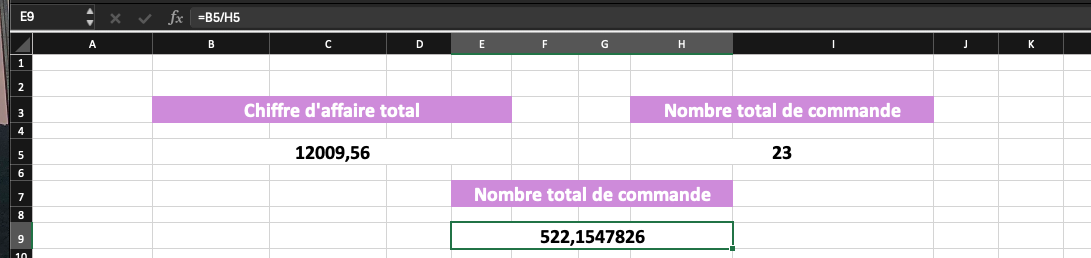
Les KPI sont des valeurs de synthèse essentielles pour piloter une activité. Dans un dashboard, ils permettent d’accéder en un coup d’œil aux informations clés sans avoir à lire tout un tableau ou un graphique.
Dans le cas de DataShop, trois indicateurs sont particulièrement utiles :

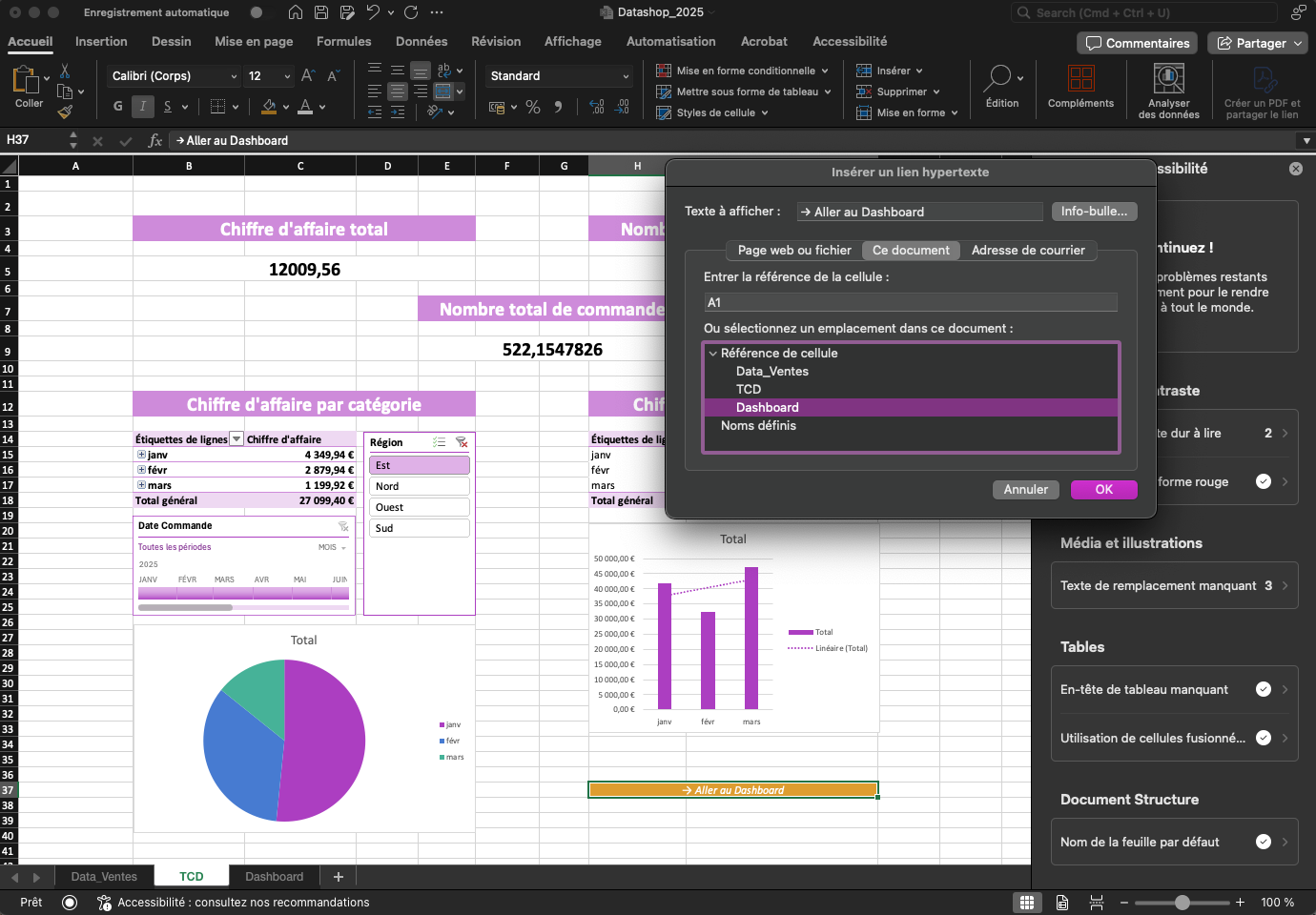
Si ton fichier Excel contient plusieurs feuilles (ex : Data_Ventes, TCD, Dashboard), tu peux améliorer la navigation en créant des liens cliquables qui renvoient directement à une autre feuille.
Pour faire cela, clique sur une cellule, ici par exemple une cellule texte "→ Aller au Dashboard". Fais un clic droit, puis choisis "Lien hypertexte". Dans la fenêtre, clique sur "Ce document". Choisis la feuille de destination, ici l'onglet 'Dashboard' dans la liste.
Une fois ton tableau de bord finalisé, tu voudras probablement le diffuser à ton équipe ou à un client tout en évitant les modifications accidentelles. Tu as plusieurs options pour cela.
La première solution consiste à exporter votre dashboard au format PDF. C’est parfait si vous devez envoyer un rapport ou intégrer le tableau de bord dans une présentation.
Pour cela, allez dans l’onglet "Fichier", puis "Exporter", et cliquez sur "Créer un document PDF/XPS". Choisissez d’enregistrer uniquement la feuille TCD, afin de ne pas inclure toutes les autres feuilles.
Vous obtenez un fichier figé, lisible sur n’importe quel appareil, sans risque de modification ni perte de mise en forme.
Si vous souhaitez partager le fichier Excel tout en empêchant sa modification, vous pouvez enregistrer le document en lecture seule.
Pour cela, allez dans "Fichier" → "Enregistrer sous", puis cliquez sur "Outils" (à côté du bouton "Enregistrer") et sélectionnez "Options générales".
Cochez l’option "Lecture seule recommandée", et, si besoin, ajoutez un mot de passe pour la modification.
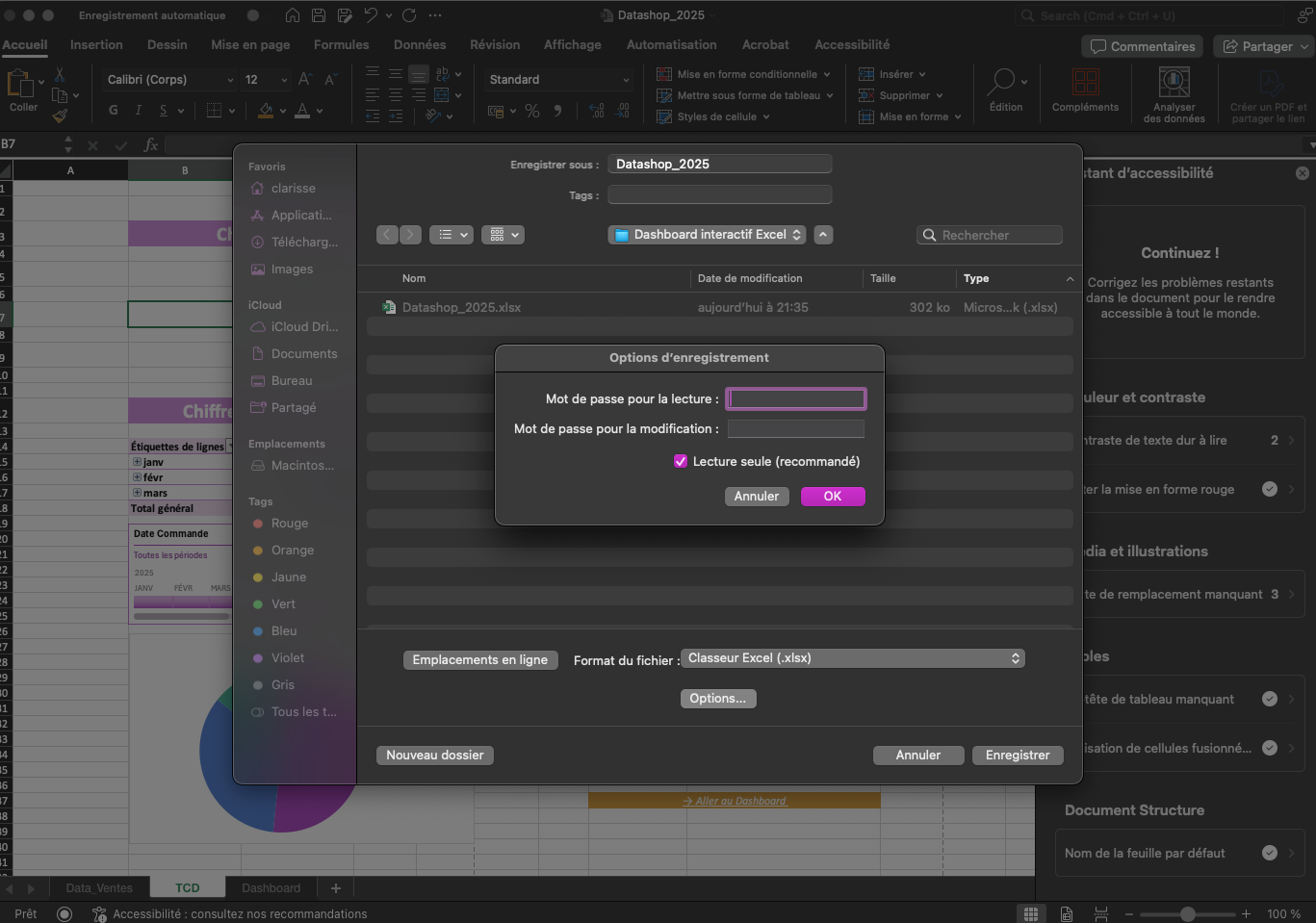
Ainsi, les utilisateurs pourront ouvrir le fichier et consulter les données, mais ils devront explicitement décider de modifier une copie s’ils veulent faire des changements.
Enfin, si vous travaillez dans un environnement Microsoft 365, la meilleure solution reste le partage en ligne.
Enregistrez votre fichier sur OneDrive ou SharePoint, puis cliquez sur le bouton "Partager" en haut à droite de l’écran Excel.
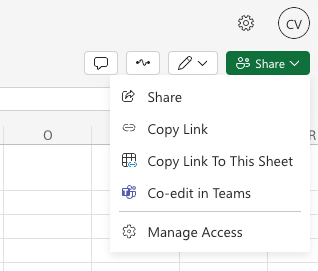
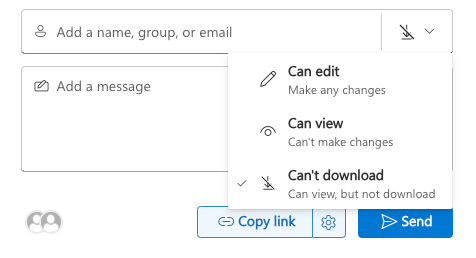
Vous pouvez alors choisir l’option "Ne peut pas télécharger", ce qui autorise vos collaborateurs à consulter le dashboard, mais sans pouvoir le modifier ou le télécharger. Cela vous permet de garder une seule version à jour, consultable partout et sur tous les appareils, tout en gardant le contrôle total sur le contenu.
Si vous souhaitez aller plus loin et maîtriser pleinement la création de tableaux de bord professionnels dans Excel, notre formation Excel chez DataBird est faite pour vous.
Pensée pour les analystes, chefs de projet, commerciaux ou toute personne manipulant des données au quotidien, elle vous accompagne pas à pas dans la construction de dashboards complets, dynamiques et percutants, sans code et sans macros. Vous apprendrez à exploiter pleinement les tableaux croisés dynamiques, la mise en forme conditionnelle, les segments, les KPI, et bien plus encore!
{{formation-excel="/brouillon"}}


.jpeg)